

Hoe kopieer je een project van je persoonlijke Canva-account naar een Canva Pro Class-account?
Stap 1: Open Canva en meld je aan
- Naar boven Canva en log in op je persoonlijke account.
- Controleer of je in je persoonlijke account bent door de accountnaam in de linkerbovenhoek te controleren.
Stap 2: Selecteer het project dat u wilt kopiëren
- Navigeer naar het project dat je wilt kopiëren.
- Open het project door erop te klikken.
Stap 3: Het project delen
- Klik op de knop Deel in de rechterbovenhoek van de projectpagina.
- Controleer in de opties voor delen of de instelling 'Iedereen met de link kan bewerken' is.
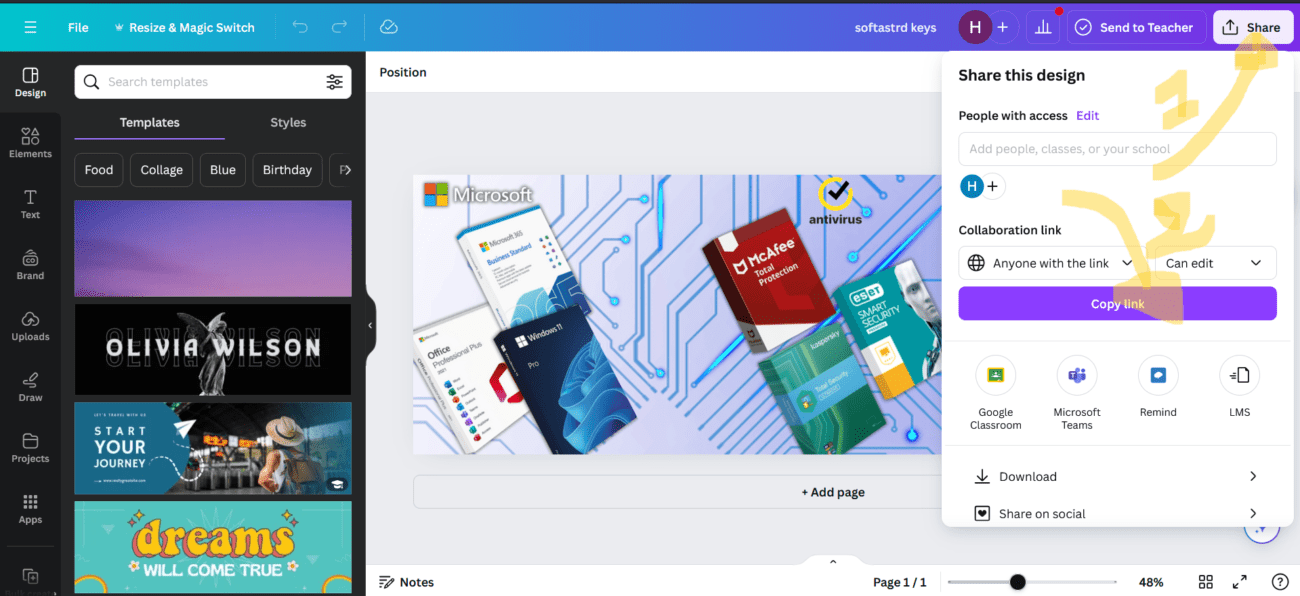
Stap 4: Kopieer de link
- Klik op Link kopiëren om de projectlink te kopiëren.
Stap 5: Overschakelen naar uw Canva Pro-klassenaccount
- Klik linksboven op je profielpictogram of accountnaam.
- Selecteer in het vervolgkeuzemenu je Canva Pro-lesaccount (bijvoorbeeld 'softastrd's Class').

Stap 6: Open het Project in de Canva Pro Class Account
- Plak de gekopieerde link in de adresbalk van je browser.
- Druk op Enter om het project te openen in je Canva Pro-klassenaccount.
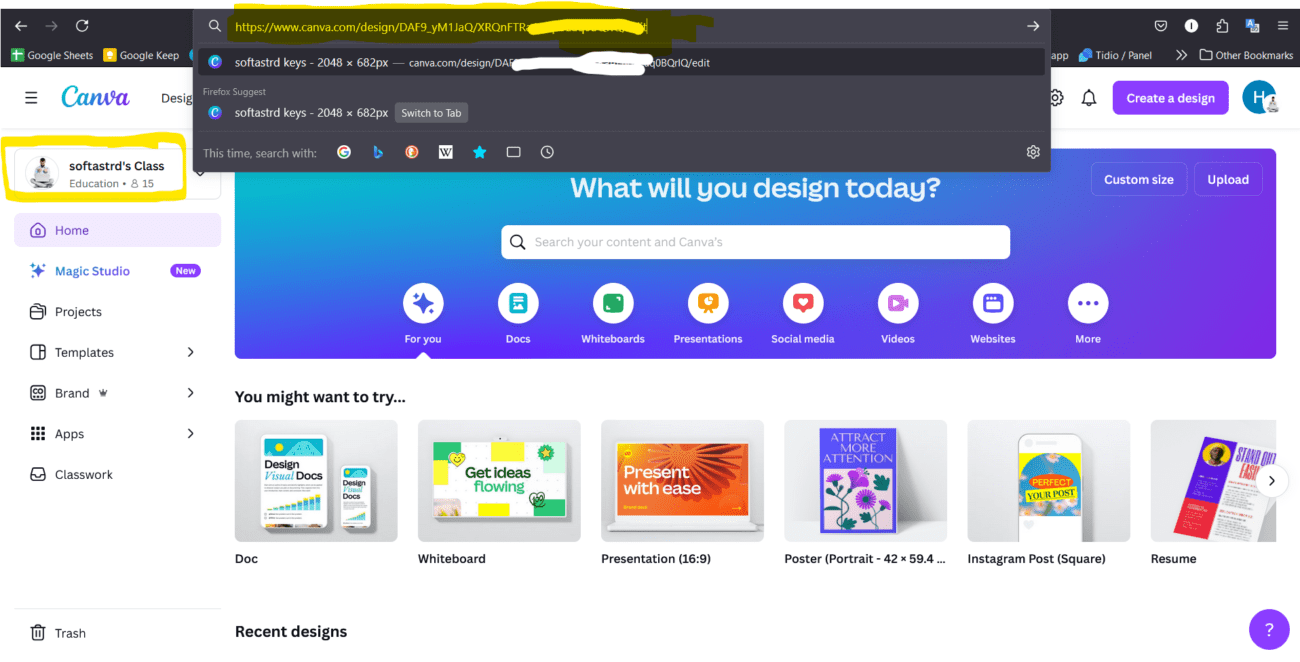
Stap 7: Sla het project op in de Canva Pro-klassenaccount
- Zodra het project is geopend, klikt u op Bestanden in de linkerbovenhoek.
- Selecteer Een kopie maken om het project op te slaan in je Canva Pro-klassenaccount.
Conclusie
Door deze stappen te volgen, kun je gemakkelijk je project kopiëren van een persoonlijk Canva-account naar een Canva Pro-klassenaccount. Hierdoor kun je profiteren van de extra functionaliteit en samenwerkingstools die beschikbaar zijn in het Pro-account.