

SQL Server 2022 Standard downloaden, installeren en activeren: een stapsgewijze handleiding
Wilt u de kracht van Microsoft SQL Server 2022 Standard inzetten voor uw projecten? Deze uitgebreide handleiding leidt u door het proces van downloaden, installeren en activeren van SQL Server 2022 Standard.
SQL Server 2022 Standard ISO downloaden van Microsoft
Download de evaluatie-editie: Begin met het downloaden van de evaluatie-editie van SQL Server 2022 van Microsoft. hier.
Installatie van SQL Server 2022 Standard
Volg deze stappen om SQL Server2022 Standard op uw systeem te installeren:
Stap 1: SQL Server 2022 downloaden
Download Microsoft SQL Server 2022 van de officiële bron en voer het installatiebestand uit.
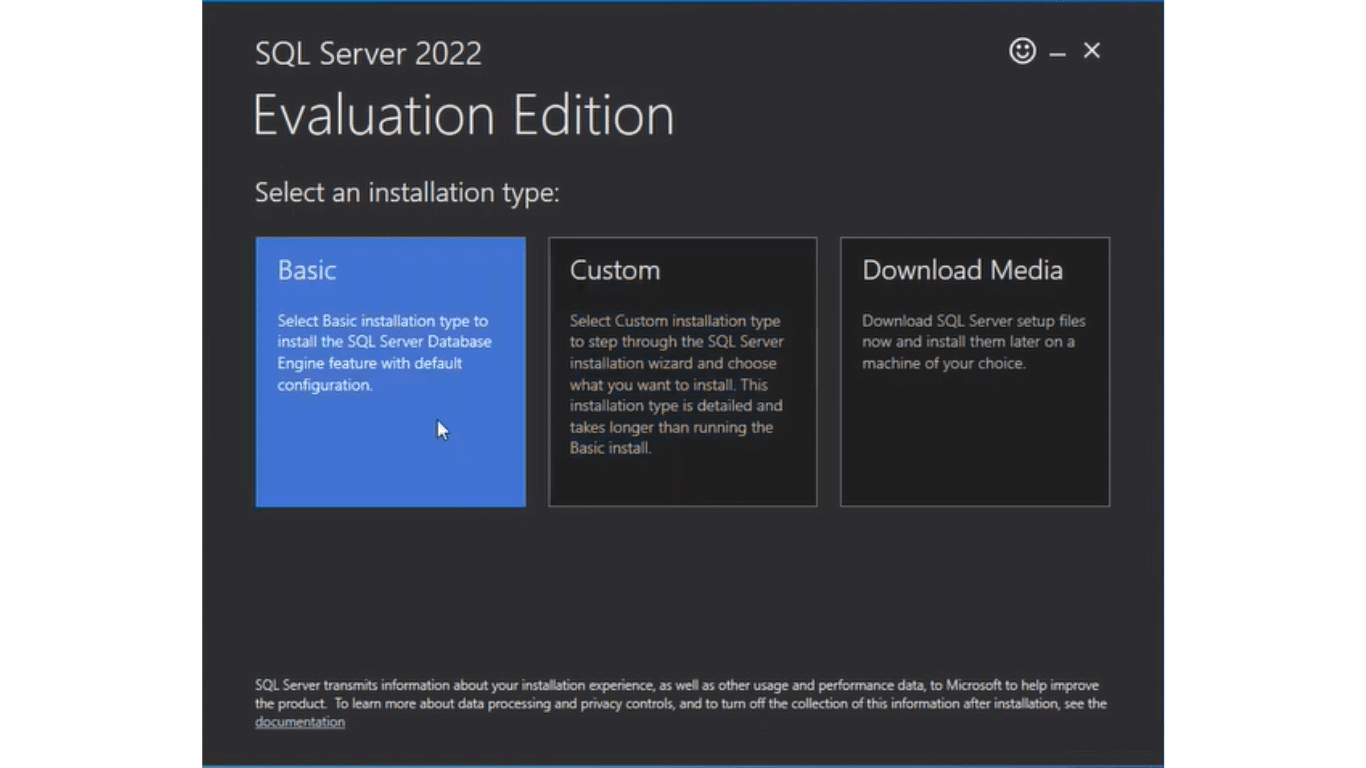
Stap 2: Selecteer het type installatie
Kies de optie 'Basis', klik vervolgens op 'Accepteren' en 'Installeren'.
Stap 3: Kies het type installatie
Ga in het aanpassingsvenster naar het gedeelte 'Microsoft Updates' en schakel het selectievakje 'Gebruik Microsoft Update om te controleren op updates' desgewenst uit. Klik vervolgens op 'Volgende'.
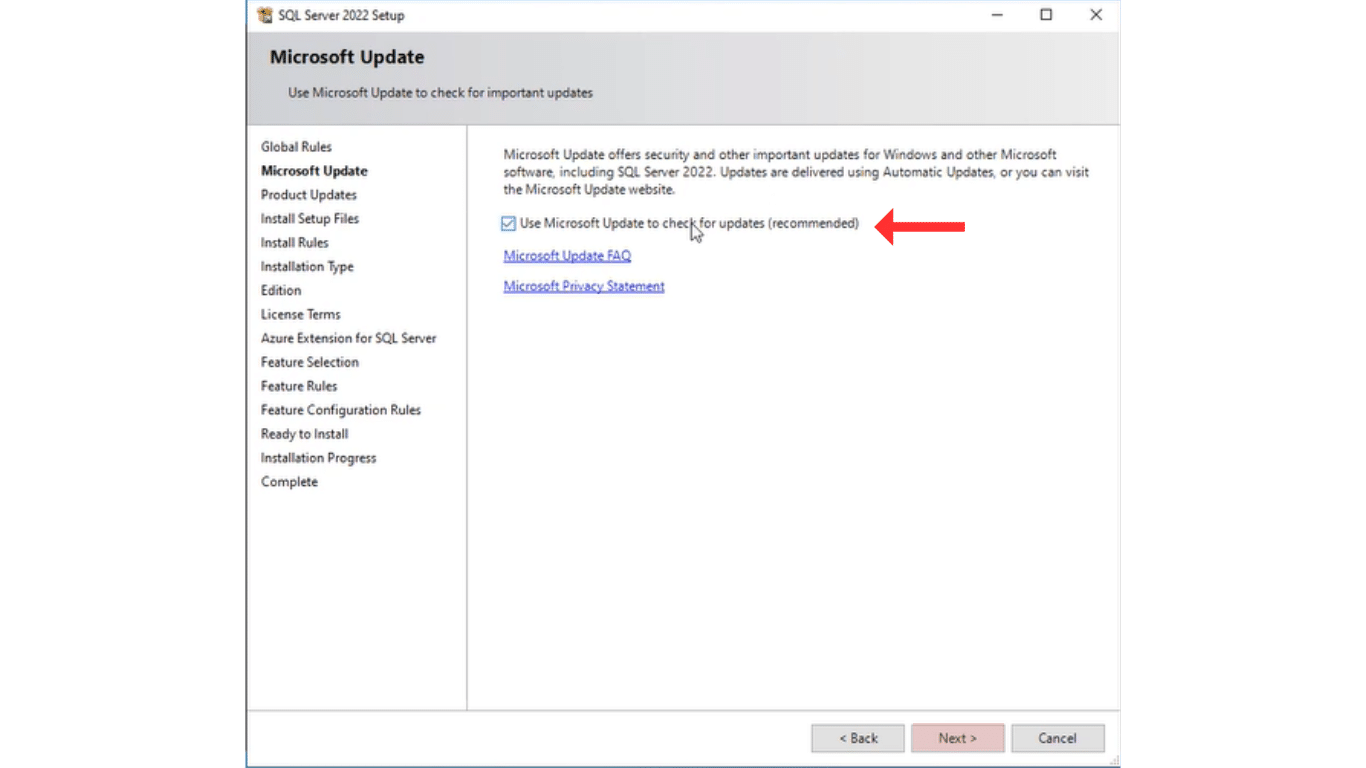
- Klik op 'Volgende' in het gedeelte 'Installatieregels' om verder te gaan.
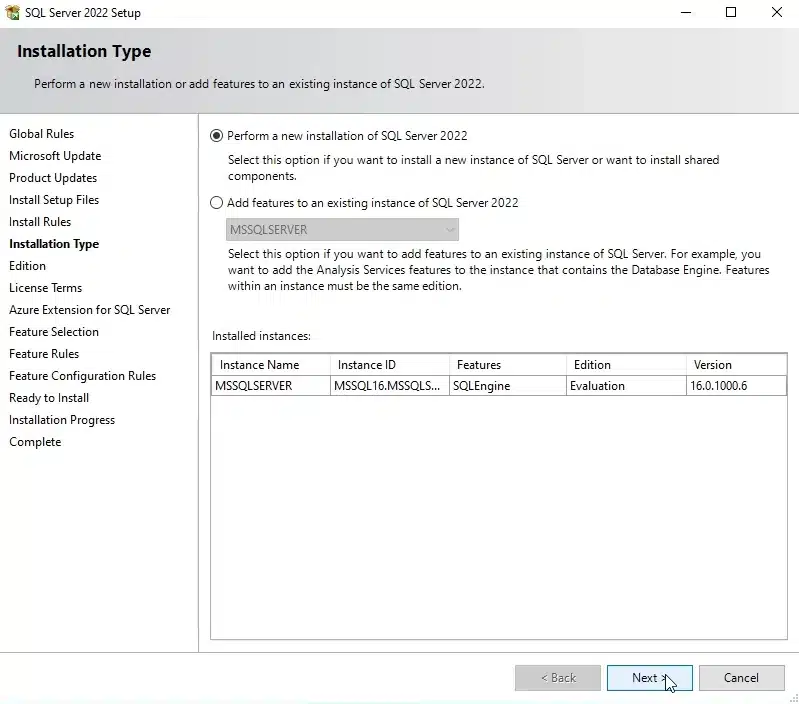
- Selecteer op het tabblad 'Installatietype' de optie 'Voer een nieuwe installatie van SQL 2022 uit'.
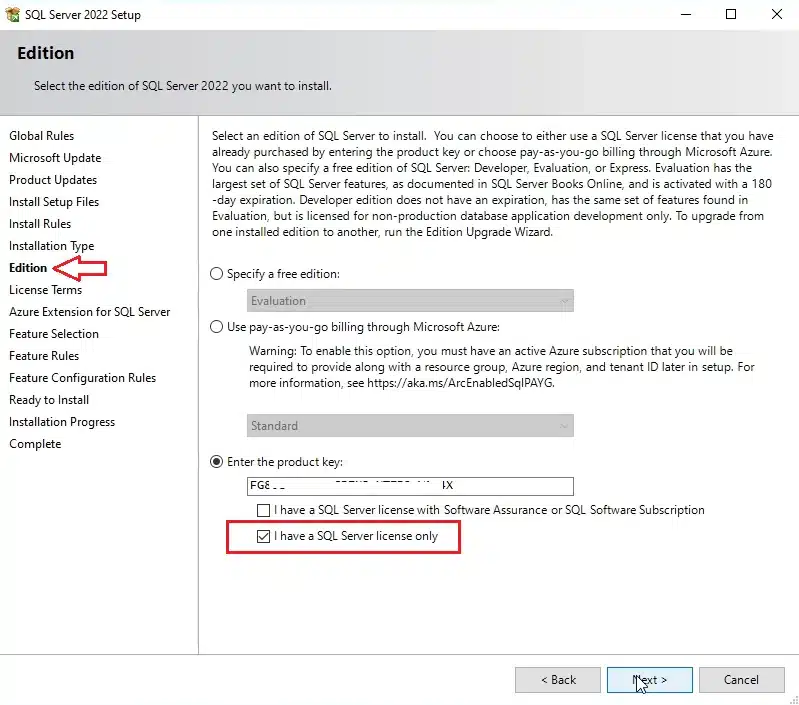
- Selecteer op het tabblad 'Edition' de optie 'Enter product key'. Kopieer en plak de SQL Server 2022 Standard-sleutel en selecteer "I only have one SQL Server license" (Ik heb maar één SQL Server-licentie).
- Vink het vakje 'Ik accepteer de licentievoorwaarden en het privacybeleid' aan en klik op 'Volgende' om verder te gaan.
- Schakel het selectievakje voor 'Azure Extensions for SQL Server' uit als u deze functionaliteit niet wilt. Klik op 'Volgende' om verder te gaan.
- In het gedeelte 'Functionaliteit selecteren' kunt u de functionaliteiten kiezen die u wilt installeren. Selecteer de functionaliteiten die relevant zijn voor uw behoeften en klik vervolgens op 'Volgende'.
- Selecteer in het gedeelte 'Database Engine Configuration' voor de eenvoud 'Add Current User' of configureer naar wens. Klik op 'Volgende'.
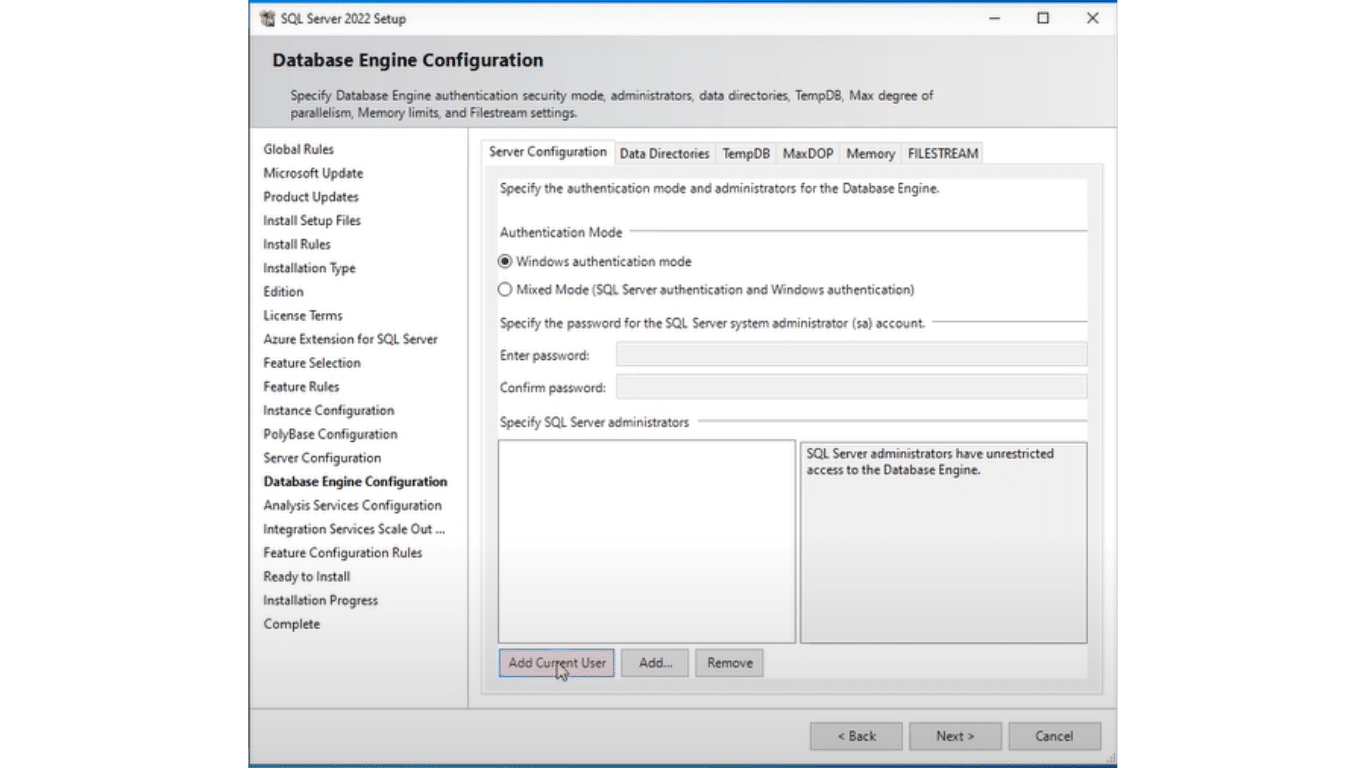
Selecteer op dezelfde manier in het gedeelte 'Configuratie van analyseservices' 'Huidige gebruiker toevoegen' of wijzig de configuratie naar wens. Klik op 'Volgende'.
Bekijk de samenvatting van je selecties in het gedeelte 'Klaar voor installatie'. Als alles er correct uitziet, klik dan op 'Installeren' om het installatieproces te starten.
Wacht tot SQL Server 2022 Standard is geïnstalleerd. Dit kan even duren, dus wees geduldig.
Zodra de installatie is voltooid, zie je een bevestigingsbericht. Klik op 'Sluiten' om het proces te beëindigen.
Stap 4: SQL Server Management Studio (SSMS) installeren
Nadat de installatie van SQL Server is voltooid, raden we aan SQL Server Management Studio (SSMS) te installeren voor effectief beheer. SSMS downloaden hier.
Nu bent u klaar om de mogelijkheden van SQL Server 2022 Standard te benutten voor uw projecten. Geniet van geavanceerde functies en soepel databasebeheer!